양식 미리보기 예시 값을 채운 화면입니다. 누르면 크게 볼 수 있습니다.

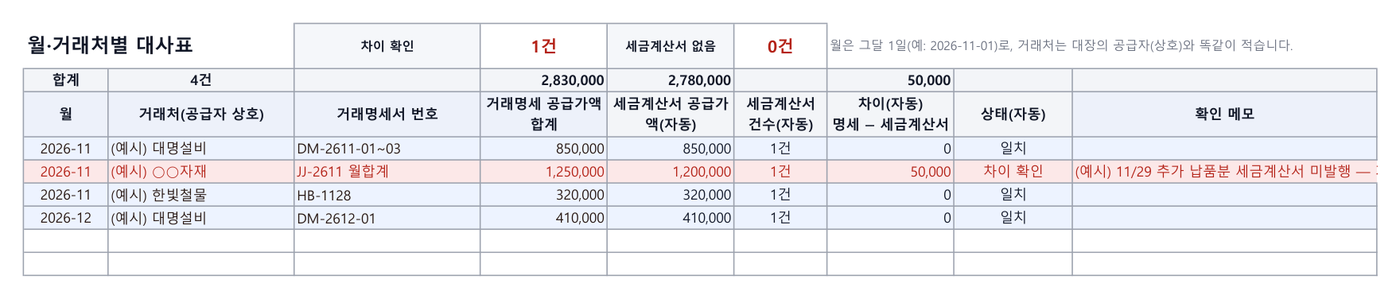
매입 세금계산서 대장은 거래처에서 받은 세금계산서를 한 장에 한 줄씩 남기는 표입니다. 이 양식은 전자/종이와 신고 반영 열을 두어, 신고서에 직접 입력해야 하는 종이분 중 아직 반영하지 않은 줄을 노란색으로 표시합니다. 월·거래처별 대사표에 그달 거래명세서 공급가액 합계를 적으면 대장의 세금계산서 합계와의 차이를 자동으로 계산합니다.
이 양식에 들어 있는 것
| 시트 | 내용 |
|---|---|
| 매입 세금계산서 대장 | 작성일자·공급자·사업자번호·품목·공급가액·세액·전자/종이·영수/청구·대응 거래명세서 번호·신고 반영 (500줄). 합계와 월은 자동 |
| 월·거래처별 대사표 | 월과 거래처, 거래명세 공급가액 합계를 적으면 같은 달·같은 공급자의 세금계산서 공급가액·건수·차이·상태(일치·차이 확인·세금계산서 없음)를 자동 계산 |
| 사용법 | 작성 순서, 확정신고 기한, 주의할 점 |
왜 종이와 전자를 나눠 적나요?
전자세금계산서는 발급 내역이 국세청 홈택스에 모이고 신고 때 불러올 수 있지만, 종이로 받은 세금계산서는 신고서에 직접 적어 넣어야 합니다. 전자 발급 의무가 없는 소규모 개인 거래처에서는 지금도 종이 세금계산서가 들어옵니다.
두 가지를 한 대장에 섞어 두면 같은 건을 두 번 세거나 종이분을 빠뜨리기 쉽습니다. 이 양식은 종이분 가운데 신고 반영이 '반영'이 아닌 줄을 노란색으로 칠하고 맨 위에 건수를 보여 주며, 사업자번호·작성일자·공급가액이 모두 같은 줄은 빨간 글씨로 표시합니다. 종이 세금계산서를 받아 정리하는 흐름은 종이 세금계산서 가이드에 있습니다.
엑셀 양식 쓰는 법
- 받을 때마다 한 줄세금계산서를 받으면 '매입 세금계산서 대장'에 작성일자·공급자·사업자번호·품목·공급가액·세액을 적고, 전자/종이와 영수/청구를 고릅니다. 합계와 월은 자동으로 채워집니다.
- 월합계는 명세서 번호까지월합계 세금계산서는 대응 거래명세서 번호 칸에 그달 거래명세서 번호를 적어 두면 나중에 차이를 추적하기 쉽습니다.
- 월·거래처별로 맞대기'월·거래처별 대사표'에 월(그달 1일, 예: 2026-11-01)과 거래처 상호, 거래명세서 공급가액 합계를 적습니다. 대장의 같은 달·같은 공급자 세금계산서 합계와 차이, 상태가 바로 나옵니다.
- 차이와 빠진 건 확인'차이 확인'이나 '세금계산서 없음'이 뜬 줄은 빨간색으로 표시됩니다. 대응 명세서 번호로 빠진 명세서나 미발행 세금계산서를 찾아 거래처에 확인합니다.
- 신고 반영 표시신고 자료에 넣은 건은 신고 반영을 '반영'으로 바꿉니다. 노란 줄이 남지 않았는지 신고 전에 한 번 봅니다.
부가세 확정신고 전에는 무엇을 맞춰 보나요?
2026년 2기(7월 1일~12월 31일) 부가세 확정신고 기한은 2027년 1월 25일(월)이고, 신고 때 매입처별 세금계산서합계표를 함께 냅니다. 홈택스에서 내려받은 전자세금계산서 목록과 이 대장의 종이분, 월합계 거래명세서를 맞대면 빠진 매입이 보입니다. 대사 순서와 흔한 실수는 부가세 확정신고 전 매입 대사 가이드에 정리했습니다.
종이 세금계산서를 매번 옮겨 적고 있다면
AiutoForm은 종이 세금계산서 사진·스캔이나 Gmail·Google Workspace 메일 첨부로 받은 세금계산서를 AI가 읽어 청구서 시트에 한 줄씩 쌓고, 공급자를 사업자번호와 함께 구매처 시트에 등록합니다. 홈택스와 연결되지 않고 신고는 하지 않으며, 기록만 합니다. 다른 메일은 준비 중입니다.
사진·스캔 인식은 유료 AI 기능이고, 공개 데모는 엑셀·CSV 파일을 읽습니다. 데모의 청구서 시트에서 가상 거래처의 매입 청구서가 공급가액·세액과 함께 쌓인 모습을 가입 없이 볼 수 있습니다.
자주 묻는 질문
전자세금계산서도 이 대장에 적어야 하나요?
전자세금계산서는 홈택스에 모이므로 꼭 적을 필요는 없습니다. 다만 월·거래처별 대사표로 거래명세서 합계와 맞대려면 그 거래처의 전자분도 대장에 함께 적어 두는 편이 편합니다. 이때 전자/종이 열을 꼭 고르세요.
대사표에서 세금계산서 합계가 0으로 나와요.
대사표의 거래처 이름이 대장의 공급자(상호)와 글자까지 같아야 합니다. 띄어쓰기나 (주) 표기가 다른지 확인하고, 월은 그달 1일 날짜(예 2026-11-01)로 적었는지 봅니다.
Google 스프레드시트에서도 쓸 수 있나요?
네. SUMIFS·COUNTIFS 같은 일반 수식만 써서 Google 스프레드시트와 오래된 엑셀에서도 계산과 색 표시가 그대로 동작합니다.
정리했으면 종이 세금계산서는 버려도 되나요?
아니요. 원본은 법정 기간 보관하세요. 시트는 찾기·집계·대조용입니다.
이 양식을 회사 업무에 써도 되나요?
네. 무료로 내려받아 항목을 바꿔 자유롭게 쓰셔도 됩니다.