양식 미리보기 예시 값을 채운 화면입니다. 누르면 크게 볼 수 있습니다.
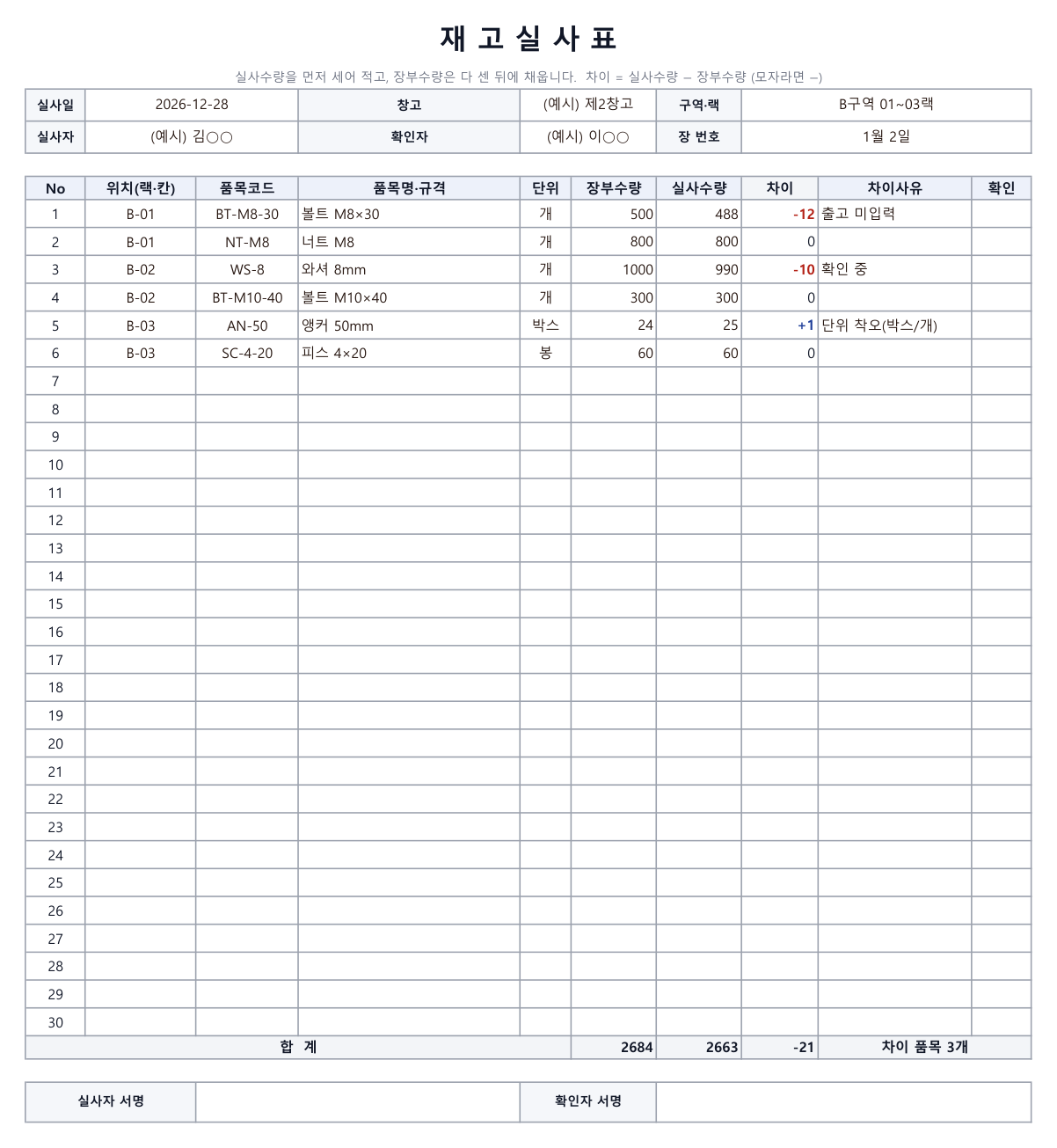
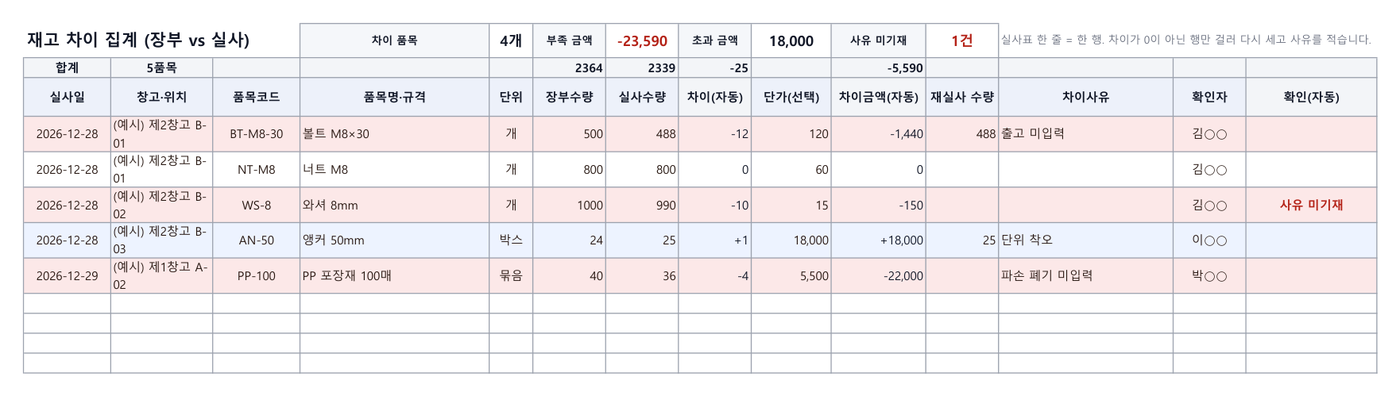
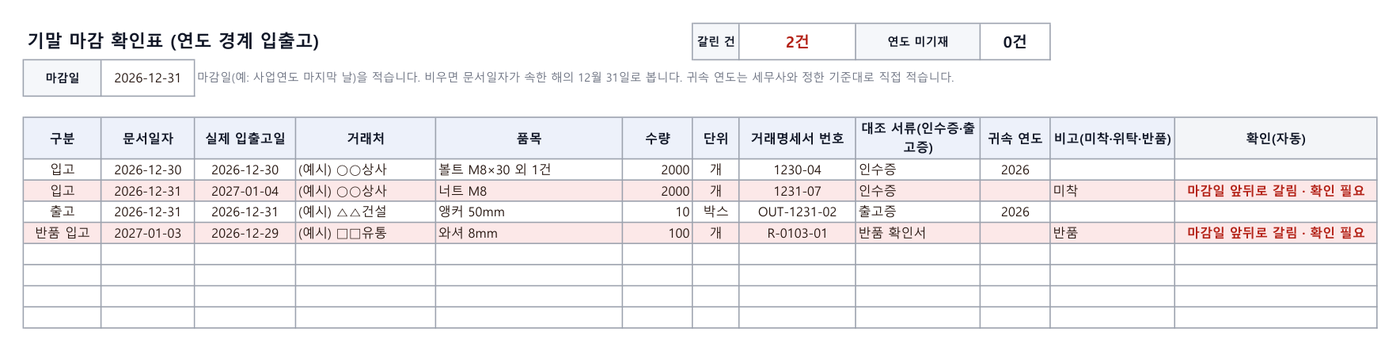
재고 실사는 창고에 실제로 있는 수량을 세어 장부 수량과 맞춰 보는 일입니다. 이 양식은 구역마다 인쇄해 쓰는 재고 실사표, 실사 결과를 한 줄씩 모아 차이(실사 − 장부)와 차이금액을 자동으로 계산하는 차이 집계, 12월 31일 전후에 오간 입출고 서류를 문서일과 실제 입출고일로 나눠 적는 기말 마감 확인표로 되어 있습니다. 장부 조정과 귀속 연도는 양식이 판단하지 않으니 세무사와 확인하세요.
이 양식에 들어 있는 것
| 시트 | 내용 |
|---|---|
| 재고 실사표 | 실사일·창고·구역·실사자·확인자와 품목 30줄(위치·품목코드·품목명·단위·장부수량·실사수량·차이·차이사유). A4 한 장 인쇄, 서명란 포함 |
| 차이 집계 | 실사표 한 줄 = 한 행. 차이·차이금액 자동, 모자라면 빨간색·남으면 파란색, 사유가 비면 '사유 미기재'. 맨 위에 부족·초과 금액 합계 |
| 기말 마감 확인표 | 입고·출고 거래명세서의 문서일자·실제 입출고일·거래명세서 번호·귀속 연도. 두 날짜가 마감일 앞뒤로 갈리면 '확인 필요' |
| 파손 재고 기록 | 품목·수량·사유·사진 파일명·처리 방법·확인자. 사진 파일명이 비면 표시 |
| 사용법 | 시트별 쓰는 순서와 주의할 점 |
엑셀 양식 쓰는 법
- 구역별로 인쇄'재고 실사표'를 창고·랙 구역마다 한 장씩 인쇄합니다. 2인 1조로 한 사람은 세고 한 사람은 적습니다.
- 실사수량 먼저, 장부수량은 나중에실사수량을 먼저 적고 장부수량은 다 센 뒤에 채우면, 장부 숫자에 맞춰 적는 일을 줄일 수 있습니다.
- 차이 집계에 모으기다 센 실사표를 '차이 집계'에 한 줄씩 옮기면 차이가 자동으로 나옵니다. 단가를 적으면 차이금액과 부족·초과 금액 합계도 나옵니다.
- 차이 난 품목만 다시 세기필터로 차이가 0이 아닌 행만 걸러 다시 세고, 재실사 수량과 차이사유(출고 미입력·파손·단위 착오 등)를 적습니다.
- 연도 경계 입출고 확인12월 하순~1월 초에 오간 거래명세서를 '기말 마감 확인표'에 적습니다. 문서일자와 실제 입출고일이 마감일 앞뒤로 갈린 건은 세무사와 귀속 연도를 정해 적습니다.
재고 실사에서 자주 놓치는 것
- 단위가 섞이는 것: 개와 박스가 섞이면 차이가 크게 보입니다. 단위 열을 따로 두고 실사표에도 단위를 인쇄해 둡니다.
- 세는 동안의 입출고: 실사 중에 들어오고 나간 물건이 있으면 차이가 생기므로, 입출고를 잠시 멈추거나 따로 적어 둡니다.
- 12월 31일자 명세서: 문서일만 보고 연도를 가르면 1월에 들어온 물건을 올해 재고로 넣을 수 있습니다. 실제 입출고일을 인수증·출고증과 맞춥니다.
- 미착품·위탁품: 비고에 표시해 두면 실사 수량과 섞이지 않습니다.
- 파손 재고: 사진 파일명과 확인자를 남기고, 처리 방법은 버리기 전에 세무사와 확인합니다.
손으로 적은 실사표를 매번 옮겨 적고 있다면
실사표 열 구성과 정리 순서는 재고조사표 가이드에, 12월 31일 전후 거래명세서와 파손 재고 정리는 연말 재고 마감 가이드에 자세히 있습니다.
AiutoForm은 손으로 적은 실사표 사진·스캔을 AI가 읽어 시트에 한 줄씩 쌓습니다. 실사표는 기본 유형이 아니라서 처음 한 번 열을 확인·승인하면 다음 실사표부터는 묻지 않습니다. 사진·스캔 인식은 유료 AI 기능이고, 데모에서는 엑셀·CSV 파일로 추가 시트가 만들어지는 흐름을 가입 없이 볼 수 있습니다.
자주 묻는 질문
장부수량과 실사수량이 다르면 어떻게 하나요?
차이가 난 품목을 다시 세어 재실사 수량에 적고, 원인을 차이사유에 적습니다. 장부를 어떻게 조정할지는 회사의 회계 처리 기준과 담당 세무사에게 확인하세요.
귀속 연도는 양식이 정해 주나요?
아니요. 기말 마감 확인표는 문서일자와 실제 입출고일이 마감일 앞뒤로 갈린 건을 표시할 뿐입니다. 어느 연도로 넣을지는 세무사와 정해 직접 적습니다.
품목이 30줄보다 많으면 어떻게 하나요?
실사표는 구역마다 한 장씩 여러 장 인쇄해 쓰고 위쪽 '장 번호'에 1/3처럼 적습니다. 차이 집계 시트는 1,000줄까지 쌓을 수 있습니다.
Google 스프레드시트에서도 쓸 수 있나요?
네. Google 드라이브에 올려 Google 스프레드시트로 열면 차이 계산과 색 표시가 그대로 동작합니다.
이 양식을 회사 업무에 써도 되나요?
네. 무료로 내려받아 항목을 바꿔 자유롭게 쓰셔도 됩니다.