양식 미리보기 예시 값을 채운 화면입니다. 누르면 크게 볼 수 있습니다.
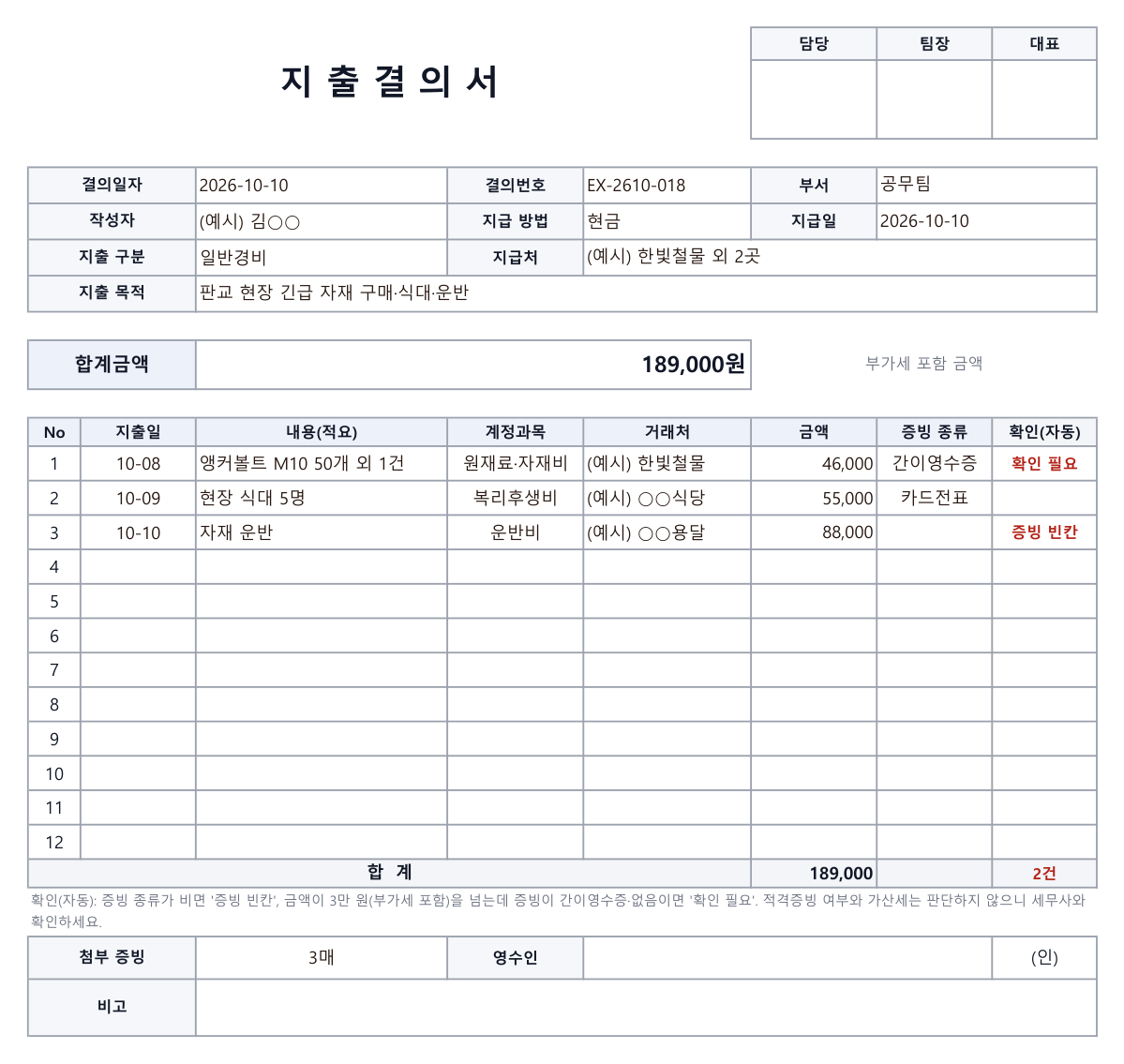
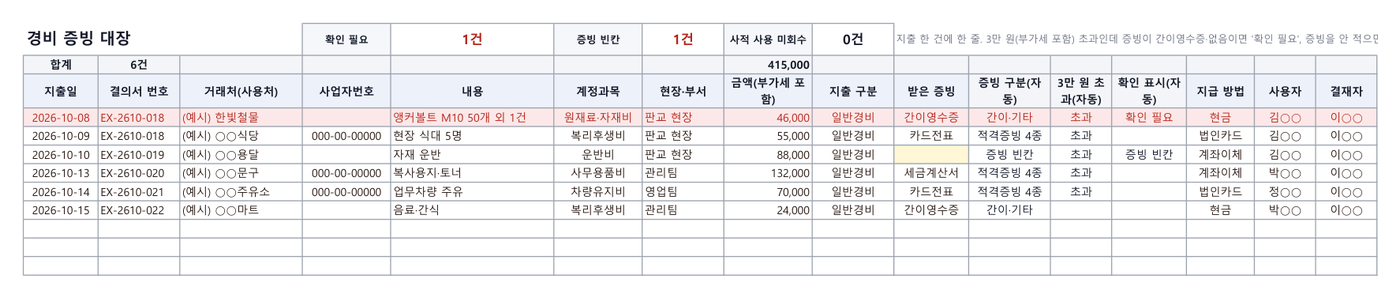
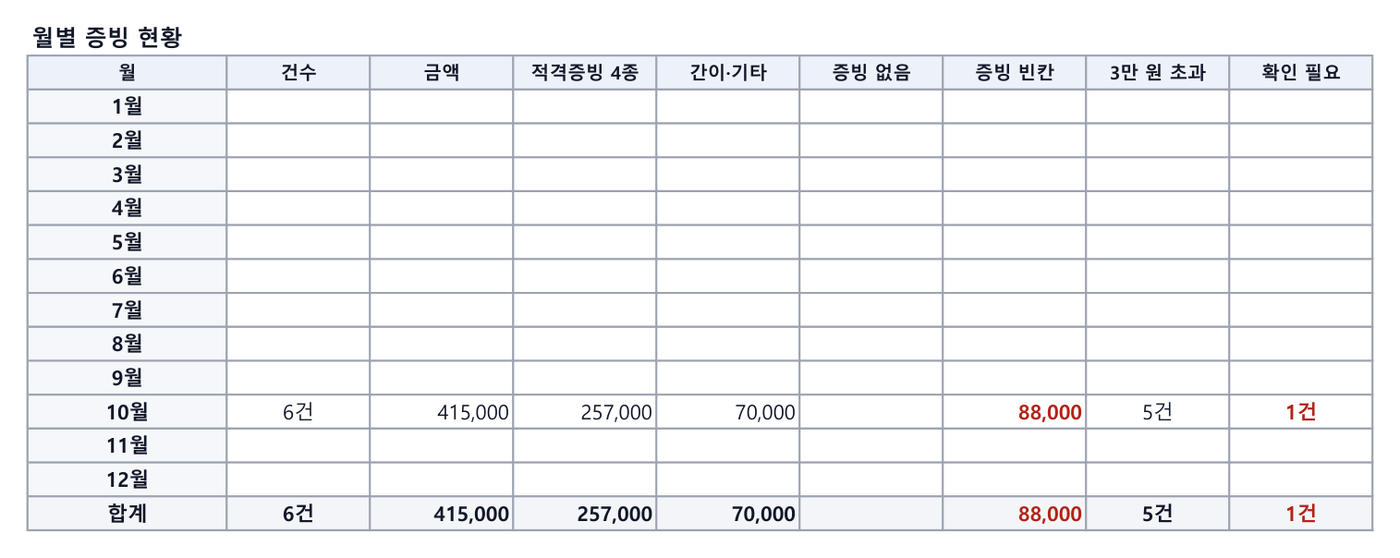
지출결의서는 돈을 쓰기 전후에 내용과 금액을 적어 결재받는 내부 문서이고, 경비 증빙 대장은 지출 한 건마다 어떤 증빙을 받았는지 맞대어 두는 장부입니다. 이 양식은 경비 증빙 대장에 금액과 받은 증빙을 적으면 증빙 구분(적격증빙 4종·간이·기타·없음)과 3만 원 초과 여부를 자동으로 붙이고, 3만 원(부가세 포함)을 넘는데 증빙이 간이영수증·없음이면 '확인 필요', 증빙을 비워 두면 '증빙 빈칸'으로 표시합니다. 적격 여부와 가산세는 판단하지 않으니 세무사와 확인하세요.
왜 지출과 증빙을 한 줄에 맞대어 두나요?
사업과 관련해 사업자에게서 물건이나 서비스를 사면 신용카드 매출전표·현금영수증·세금계산서·계산서 가운데 하나를 받아야 하고, 건당 거래금액(부가세 포함)이 3만 원을 넘는데 받지 않으면 그 금액의 2%가 가산세입니다(법인세법 제116조②·제75조의5①, 시행령 제158조②, 소득세법 제81조의6). 간이영수증은 이 네 가지에 들어가지 않습니다.
1년 동안 결의서·영수증 묶음·카드 사용내역이 따로 쌓이면 연말에야 증빙 빈칸이 보입니다. 지출 한 건과 받은 증빙을 한 줄에 적어 두면 매달 '확인 필요'만 걸러 보완을 요청할 수 있습니다. 대조표 만드는 법은 연말 증빙 대조 가이드에, 현장 간이영수증을 모으는 법은 현장 영수증 정리 가이드에 있습니다.
시트 구성
| 시트 | 하는 일 |
|---|---|
| 지출결의서 | A4 인쇄용. 결재란(담당·팀장·대표), 결의일자·결의번호·지출 구분·지급 방법, 지출 내역 12줄, 합계금액 자동, 줄마다 확인(자동) 표시 |
| 경비 증빙 대장 | 지출 한 건에 한 줄. 지출일·결의서 번호·거래처·사업자번호·계정과목·금액·지출 구분·받은 증빙·지급 방법·사적 사용·회수일·보완 요청일·원본 위치 |
| 월·계정별 집계 | 계정과목별 월 금액, 월별 증빙 현황(적격증빙 4종·간이·기타·증빙 없음·증빙 빈칸 금액, 3만 원 초과·확인 필요 건수) |
| 사용법 | 적는 순서와 주의할 점 |
자동으로 붙는 표시
| 열 | 값 | 기준 | |
|---|---|---|---|
| 증빙 구분 | 적격증빙 4종 · 간이·기타 · 증빙 없음 · 증빙 빈칸 | 받은 증빙 칸에 고른 값으로 나눕니다 (세금계산서·계산서·카드전표·현금영수증 = 4종) | |
| 3만 원 초과 | 초과 | 금액(부가세 포함)이 30 | 000원보다 크면 |
| 확인 표시 | 확인 필요 · 증빙 빈칸 | 3만 원 초과인데 4종이 아니면 '확인 필요', 받은 증빙을 비우면 '증빙 빈칸' |
엑셀 양식 쓰는 법
- 결의서 작성·결재'지출결의서' 시트에 지출 내역을 적고 인쇄해 결재받습니다. 확인(자동) 칸에 '확인 필요'나 '증빙 빈칸'이 뜨면 결재 전에 증빙을 다시 받을 수 있는지 봅니다.
- 대장에 한 줄씩결재한 지출을 '경비 증빙 대장'에 옮겨 적고 받은 증빙을 고릅니다. 결의서 번호를 적어 두면 결의서와 증빙을 이어서 찾습니다.
- 사적 사용·보완 요청 기록법인카드를 사적으로 쓴 건은 '사적 사용'에 '예'를 고르고 돌려받은 날을 적습니다. 거래처에 세금계산서 등을 다시 요청했으면 보완 요청일을 적습니다.
- 매달 집계 확인'월·계정별 집계'에서 계정과목별 금액과 월별 증빙 현황을 봅니다. '확인 필요'와 '증빙 빈칸'은 빨간색으로 표시됩니다.
정리할 때 주의할 점
- 판단은 세무사와 합니다. 양식은 고른 증빙 종류와 금액으로 표시만 할 뿐, 적격증빙 여부·가산세 대상·손금 처리는 판단하지 않습니다. 기업업무추진비·경조금처럼 기준이 다른 지출도 세무사와 확인하세요.
- 원본은 그대로 보관합니다. 장부와 증빙서류는 법정신고기한이 지난 날부터 5년간 보존합니다(국세기본법 제85조의3②). 스캔본이 원본을 대신하려면 별도 요건이 있습니다.
- 카드 사용내역과 영수증을 두 번 세지 않습니다. 같은 지출이 카드 내역과 영수증 묶음에 함께 잡히지 않게 지출일·금액·거래처로 맞대어 한 줄로 적습니다.
종이 결의서와 영수증을 시트로 옮기고 있다면
AiutoForm은 결의서·영수증 사진과 스캔 PDF, 엑셀 결의서를 읽어 처음 한 번 승인한 지출 증빙 시트에 한 줄씩 쌓고, 확신이 낮은 값은 '검토필요'로 표시합니다. 사진·스캔 인식은 유료 AI 기능이고, 메일 연결은 Gmail·Google Workspace입니다. 신고·세액 계산·적격 여부 판단은 하지 않습니다.
추가 시트가 만들어지는 흐름은 데모의 체험용 샘플(엑셀)로 가입 없이 볼 수 있습니다.
자주 묻는 질문
3만 원 기준은 부가세를 포함한 금액인가요?
네. 건당 거래금액(부가세 포함)이 3만 원 이하이면 적격증빙 수취 의무가 없습니다(법인세법 시행령 제158조②). 양식도 부가세 포함 금액으로 3만 원 초과를 표시합니다. 업종이나 거래에 따른 예외는 세무사와 확인하세요.
'확인 필요'로 표시되면 가산세 대상인가요?
아니요. '확인 필요'는 3만 원을 넘는데 받은 증빙 칸이 간이영수증·없음 등이라는 표시일 뿐입니다. 실제 대상 여부와 처리 방법은 세무사와 상의하세요.
계정과목을 바꿀 수 있나요?
네. '월·계정별 집계' 시트 A열의 계정과목을 고치거나 빈 줄에 더하면, 결의서와 대장의 계정과목 선택 목록도 함께 바뀝니다.
Google 스프레드시트에서도 쓸 수 있나요?
네. 일반 수식만 써서 Google 스프레드시트와 오래된 엑셀에서도 확인 표시와 집계가 그대로 동작합니다.