연말정산 서류 제출 현황표 엑셀 양식 (.xlsx)시트 3개: 제출 현황표 · 부서별 집계 · 사용법 · 30KB
엑셀 양식 내려받기
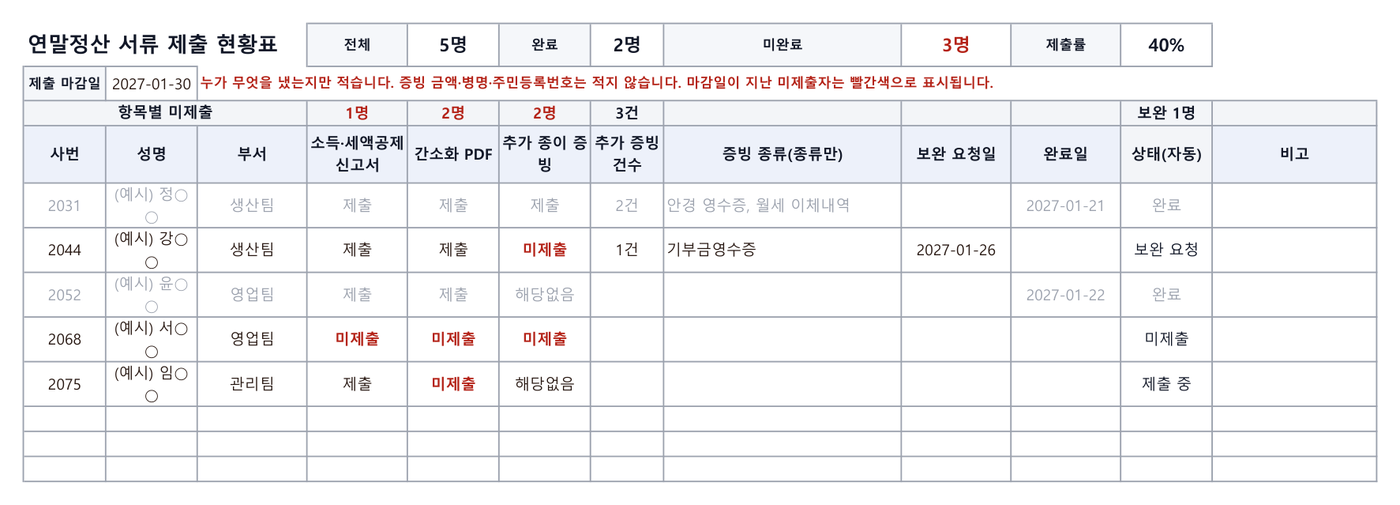
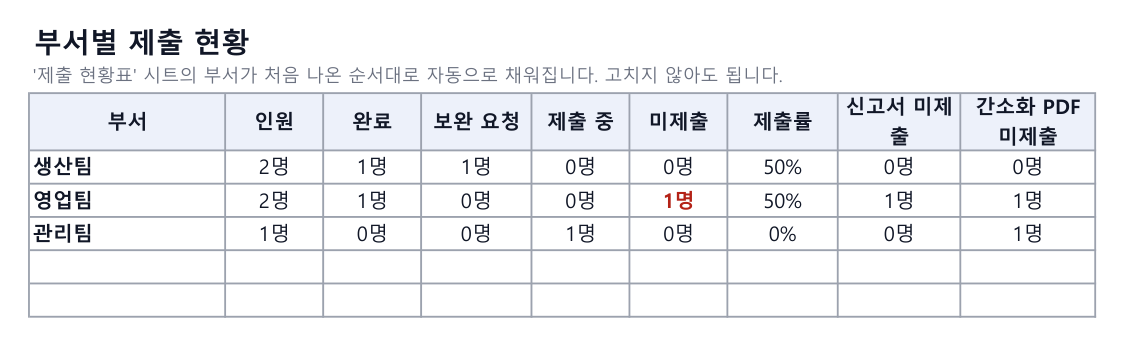
양식 미리보기 예시 값을 채운 화면입니다. 누르면 크게 볼 수 있습니다.
한눈에 보기
연말정산 서류 제출 현황표는 직원마다 누가 무엇을 냈는지만 확인하는 표입니다. 이 양식은 소득·세액공제신고서, 간소화 PDF, 추가 종이 증빙을 제출·미제출·해당없음으로 고르고 보완 요청일·완료일을 적으면, 상태와 항목별 미제출 인원, 제출률, 부서별 집계가 자동으로 나옵니다. 증빙에 적힌 금액·병명·주민등록번호는 적지 않고, 공제 여부와 세액은 세무사와 확인하세요.
이 양식에 들어 있는 것
| 시트 | 내용 |
|---|---|
| 제출 현황표 | 사번·성명·부서, 제출 항목 3개(소득·세액공제신고서·간소화 PDF·추가 종이 증빙), 추가 증빙 건수·종류(종류만), 보완 요청일·완료일, 상태(자동). 맨 위에 전체·완료·미완료 인원과 제출률, 항목별 미제출 인원 |
| 부서별 집계 | 부서가 처음 나온 순서대로 자동으로 채워지고, 부서마다 인원·완료·보완 요청·제출 중·미제출·제출률 |
| 사용법 | 쓰는 순서와 주의할 점. 주민등록번호는 이 파일에 적지 않는다는 안내 |
엑셀 양식 쓰는 법
- 마감일과 명단회사가 정한 제출 마감일을 적고, 직원마다 사번·성명·부서를 한 줄씩 적습니다.
- 받을 때마다 체크서류를 받으면 항목마다 제출·미제출·해당없음을 고르고, 추가 증빙은 건수와 종류(예: 안경 영수증, 월세 이체내역)만 적습니다.
- 보완 요청과 완료빠진 서류를 다시 요청하면 보완 요청일을, 다 모이면 완료일을 적습니다. 상태는 완료·보완 요청·제출 중·미제출로 자동으로 바뀝니다.
- 미제출자 독촉마감일이 지난 미완료자는 빨간색으로 표시됩니다. '부서별 집계'에서 부서마다 제출률을 보고 부서별로 독촉합니다.
현황표에 적지 않는 것
- 주민등록번호: 이 파일에 적지 마세요. 사번과 성명으로 사람을 구분합니다.
- 증빙 금액·의료비 내역·장애 여부: 현황표를 여러 사람이 보면 민감한 정보가 퍼집니다. 종류와 건수만 남깁니다.
- 공제 여부 판단: 현황표는 제출 여부를 확인하는 표일 뿐입니다. 공제 요건과 세액은 세무사와 확인하세요.
회사는 다음 연도 2월분 근로소득을 지급할 때 연말정산을 하고, 근로소득 지급명세서는 3월 10일까지 냅니다(소득세법 제137조①, 제164조①). 2026년에는 간소화 서비스가 1월 15일에 열렸고, 2027년 일정은 국세청 발표를 확인하세요. 증빙 원본은 급여 담당자만 열 수 있는 곳에 따로 보관합니다.
접수표로 현황만 정리하고 싶다면
현황표의 열 구성과 연말정산 일정, 흔한 실수는 연말정산 서류 제출 현황표 가이드에 정리했습니다.
증빙 원본은 AiutoForm에 올리지 않는 편이 안전합니다. 담당자가 서류를 받을 때 적는 접수표(사번·성명·제출 항목·건수·접수일)만 올리면, 처음 한 번 열을 확인·승인한 뒤 현황 시트에 한 줄씩 쌓을 수 있습니다. 사진·스캔 인식은 유료 AI 기능이고, 데모에서는 엑셀·CSV 파일로 흐름을 가입 없이 볼 수 있습니다.
자주 묻는 질문
직원별로 증빙 종류를 체크하는 칸을 더 만들어도 되나요?
만들 수 있지만, 장애인증명서처럼 종류만으로 민감한 정보가 드러나는 항목은 칸으로 만들지 않는 편이 안전합니다. 이 양식은 공통 항목 3개와 추가 증빙 건수·종류만 둡니다.
제출률은 어떻게 계산되나요?
완료일이 적힌 직원 수 ÷ 명단의 전체 인원입니다. 부서별 집계도 같은 방식입니다.
현황표만 있으면 연말정산 검토가 끝나나요?
아니요. 현황표는 제출 여부를 확인하는 표입니다. 공제 요건과 세액은 세무사와 확인하세요.
Google 스프레드시트에서도 쓸 수 있나요?
네. 상태·미제출 집계·제출률·부서별 집계와 색 표시가 그대로 동작합니다. 공유 범위는 급여 담당자로 한정하세요.