양식 미리보기 예시 값을 채운 화면입니다. 누르면 크게 볼 수 있습니다.
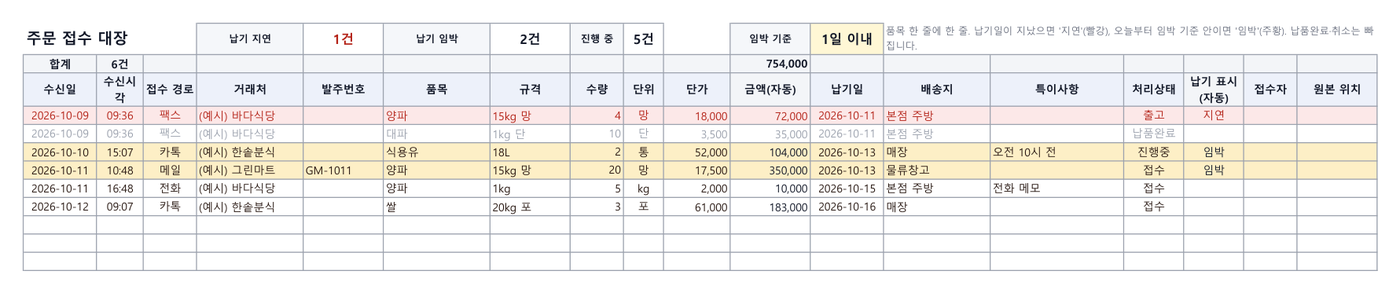
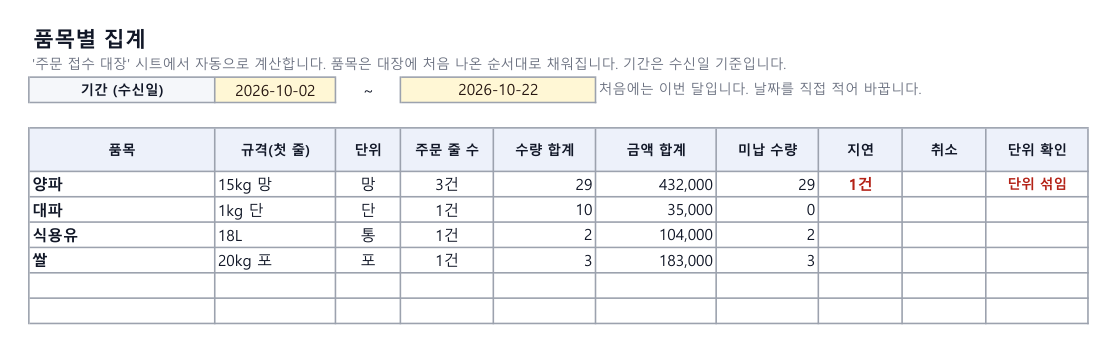
주문 접수 대장은 거래처 주문을 받는 즉시 한 줄씩 남겨 배송 준비와 월말 정산의 기준으로 쓰는 장부입니다. 이 양식은 주문 접수 대장에 수신일시·접수 경로·거래처·품목·수량·단위·납기일·처리상태를 적으면 금액을 계산하고, 납기일이 지난 미납 주문은 '지연'(빨강), 오늘부터 정한 날수 안에 드는 주문은 '임박'(주황)으로 표시합니다. 품목별 집계에서는 기간을 정해 품목별 수량·금액·미납 수량을 봅니다.
주문을 한 대장에 모아야 하는 이유
식당·매장 같은 거래처는 지금도 전화·팩스·문자·카카오톡으로 수기 주문하는 일이 많고, 거래처마다 주문서 모양도 다릅니다. 주문이 여러 경로로 흩어지면 오후에 몰린 주문을 배송 목록으로 옮기다 한 건을 빠뜨리거나, 박스·kg·망 같은 단위를 잘못 읽기 쉽습니다.
받는 즉시 한 대장에 한 줄씩 남기면 배송 준비와 정산의 기준이 하나로 모입니다. 대장에 둘 열과 사진 주문서를 정리하는 방법은 팩스·카톡 주문서 정리 가이드에 있습니다.
대장에 적는 항목
| 항목 | 적는 내용 | 입력 |
|---|---|---|
| 수신일 · 수신시각 · 접수 경로 | 주문이 들어온 날짜·시각과 경로(팩스·카톡·메일·전화·문자·방문·기타) | 직접 |
| 거래처 · 발주번호 | 주문한 식당·매장·회사, 주문서에 번호가 있으면 그 번호 | 직접 |
| 품목 · 규격 · 수량 · 단위 | 한 줄에 한 품목 (예: 양파 15kg 망 4망) | 직접 |
| 단가 · 금액 | 금액은 수량 × 단가 | 금액만 자동 |
| 납기일 · 배송지 · 특이사항 | 배송 날짜와 받을 장소, 대체 품목·납품 시간 요청 | 직접 |
| 처리상태 | 접수 · 진행중 · 출고 · 납품완료 · 취소 | 선택 |
| 납기 표시 | 지연 · 임박 (납품완료·취소는 빠짐) | 자동 |
엑셀 양식 쓰는 법
- 받는 즉시 한 줄주문이 들어오면 경로와 상관없이 '주문 접수 대장'에 적습니다. 품목이 여럿이면 품목마다 한 줄씩, 수신일·거래처·발주번호는 같게 적습니다.
- 납기 확인납기일이 지났으면 '지연', 오늘부터 임박 기준(처음 1일) 안이면 '임박'으로 표시되고 맨 위에 건수가 나옵니다. 임박 기준은 L1 칸에서 바꿉니다.
- 상태 바꾸기출고·납품하면 처리상태를 바꿉니다. 납품완료·취소는 회색으로 바뀌고 납기 표시에서 빠집니다.
- 품목별 집계'품목별 집계'에서 기간을 정하면 품목별 주문 줄 수·수량·금액·미납 수량·지연 건수가 나옵니다. 같은 품목에 단위가 섞이면 '단위 섞임'이 뜹니다.
정리할 때 주의할 점
- 원본은 보관합니다. 팩스 종이와 주문 사진은 정산이나 다툼이 생겼을 때 확인할 근거입니다. 원본 위치를 적고 날짜별로 모아 둡니다.
- 같은 주문이 두 경로로 오면 확인합니다. 팩스로 보낸 주문을 카톡으로 다시 보내면 두 줄이 됩니다. 거래처·납기가 같은 줄은 확인 후 하나를 '취소'로 바꿉니다.
- 변경 연락은 원래 줄에 남깁니다. 수량이나 배송일이 바뀌면 원래 줄을 고치고 특이사항에 바뀐 내용과 받은 시각을 적습니다.
- 캡처에 담긴 개인정보를 조심합니다. 카카오톡 캡처에는 다른 대화나 연락처가 함께 담길 수 있으니 대장은 필요한 사람에게만 공유합니다.
팩스·카톡 주문서를 옮겨 적고 있다면
AiutoForm은 주문서 사진·캡처와 Gmail·Google Workspace로 받은 주문 메일을 AI가 읽어 고객발주 시트(수주대장)에 거래처·품목·수량·납기·배송지를 한 줄씩 쌓고, 납기일을 Google 캘린더에 올립니다. 손글씨나 흐린 팩스는 '검토필요'로 표시합니다. 사진 인식은 유료 AI 기능이고, 카카오톡과 연동되지는 않습니다.
데모에서 체험용 샘플 주문서를 올리면 고객발주로 저장되는 과정을 가입 없이 볼 수 있습니다. 공급처에 주문을 보내는 쪽이라면 발주서 엑셀 양식을 쓰세요.
자주 묻는 질문
수주대장과 무엇이 다른가요?
같은 쓰임입니다. 주문을 받는 쪽에서 들어온 주문을 쌓는 장부를 수주대장이라고도 부릅니다. 이 양식은 접수 경로 열과 납기 임박·지연 표시를 더했습니다.
임박 기준을 바꿀 수 있나요?
네. '주문 접수 대장' 맨 위 L1 칸의 숫자(처음 1일)를 바꾸면 납기일이 오늘부터 그 날수 안에 드는 주문이 '임박'으로 표시됩니다.
카카오톡 주문을 자동으로 가져오나요?
아니요. 이 양식은 직접 적는 대장이고, AiutoForm도 카카오톡과 연동되지 않습니다. 주문 화면을 캡처해 올리면 AI가 읽어 고객발주 시트에 정리합니다.
Google 스프레드시트에서도 쓸 수 있나요?
네. 일반 수식만 써서 Google 스프레드시트와 오래된 엑셀에서도 금액 계산·납기 표시·품목별 집계가 그대로 동작합니다.