양식 미리보기 예시 값을 채운 화면입니다. 누르면 크게 볼 수 있습니다.

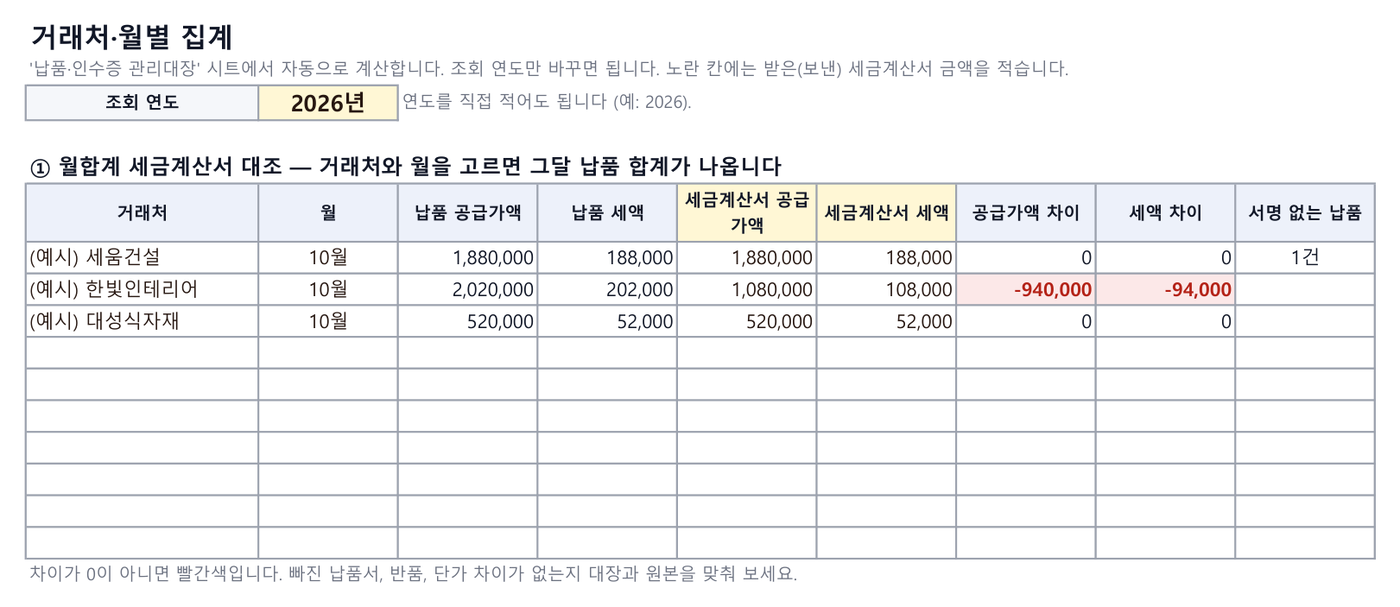
납품·인수증 관리대장은 서명받은 납품 서류가 어디 있는지, 어느 달 청구에 넣었는지를 한 줄로 남기는 장부입니다. 이 양식은 납품·인수증 관리대장 시트에 납품일·거래처·현장·문서번호·서명 여부·청구월·원본 위치를 적으면 서명 '없음'은 빨간색, 청구월이 빈 납품은 노란색으로 표시하고, 거래처·월별 집계 시트에서 거래처와 월을 고르면 그달 납품 합계와 세금계산서 금액의 차이를 계산합니다.
납품·인수증 관리대장이 필요한 이유
납품서·출고증·인수증은 물건을 넘길 때 받는 쪽이 확인하고 서명하는 서류입니다. 법으로 정한 서식이 없는 사적 증빙이고, 소액 거래를 모아 한 달에 한 번 세금계산서를 발급하는 관행이 있어서 월말에는 그달 납품 합계를 월합계 세금계산서와 맞춰 봐야 합니다.
서명본만으로 대금 청구가 충분하지 않을 수 있으니, 주문·납품·입금 기록을 함께 찾을 수 있게 발주번호와 문서번호를 남겨 두는 것이 좋습니다. 서류를 정리하는 순서와 주의할 점은 인수증·납품서 정리 가이드에 있습니다.
관리대장에 적는 항목
| 항목 | 적는 내용 | 입력 |
|---|---|---|
| 납품일 · 문서번호 · 발주번호 | 물건을 넘긴 날, 납품서·출고증 번호, 주문서·발주서 번호 | 직접 |
| 거래처 · 현장·납품장소 | 받은 회사와 받은 장소(현장·창고·매장) | 직접 |
| 품목·수량 요약 | 주요 품목과 수량 (예: PVC 배관 50A 40개 외 2건) | 직접 |
| 공급가액 · 세액 · 합계 | 합계는 공급가액 + 세액 | 합계만 자동 |
| 차량·기사 · 인수자 | 배송한 사람과 받은 사람 이름 | 직접 |
| 서명 여부 | 있음 · 없음 · 확인중 (원본을 보고 사람이 고릅니다) | 선택 |
| 청구월 · 원본 위치 | 세금계산서·청구서에 넣은 달(예: 2026-10), 종이 원본을 철해 둔 곳 | 직접 |
엑셀 양식 쓰는 법
- 서류 한 장에 한 줄서명받은 납품서·인수증이 사무실에 오면 '납품·인수증 관리대장' 시트에 한 줄씩 적습니다. 거래처 이름은 늘 같은 표기로 적어야 집계가 한 줄로 모입니다.
- 서명 여부 확인원본을 보고 서명 여부를 고릅니다. '없음'은 빨간색, '확인중'은 주황색으로 표시되고 맨 위에 건수가 나옵니다. 빠진 서명은 바로 다시 받습니다.
- 월말에 청구월 채우기그달 세금계산서·청구서에 넣은 납품은 청구월을 적습니다. 청구월이 빈 납품은 노란색이고 맨 위 '미청구'에 세어집니다.
- 세금계산서와 대조'거래처·월별 집계' 시트 ①에서 거래처와 월을 고르고 세금계산서 공급가액·세액을 적으면 납품 합계와의 차이가 나옵니다. 차이가 0이 아니면 빨간색입니다.
- 거래처·월별로 보기② 월별 요약과 ③ 거래처별 월 공급가액은 조회 연도만 바꾸면 자동으로 계산됩니다.
정리할 때 주의할 점
- 원본은 그대로 보관합니다. 대장은 찾기·집계·대조용입니다. 거래에 관한 장부와 증거서류는 법정신고기한이 지난 날부터 5년간 보존해야 하니, 서명된 종이 원본은 월별로 철해 두고 원본 위치를 적습니다.
- 서명은 사람이 확인합니다. 양식은 고른 값을 세어 줄 뿐, 서명의 진위를 판단하지 않습니다.
- 개인정보는 필요한 만큼만 남깁니다. 인수자 연락처나 서명 이미지는 적지 않고 이름 정도만 남기며, 파일은 필요한 사람에게만 공유합니다.
서명받은 서류를 사진으로 받고 있다면
기사가 보낸 사진이나 거래처가 메일로 보낸 스캔본을 대장에 옮겨 적는 일은 AiutoForm에 맡길 수 있습니다. 납품서·출고증·인수증 사진을 올리면 AI가 납품 내역 문서로 읽어 거래명세 시트에 날짜·거래처·납품장소·품목·금액을 한 줄씩 남기고, 확신이 낮은 건은 '검토필요'로 표시합니다. 사진 인식은 유료 AI 기능이고, Gmail·Google Workspace 메일 첨부는 메일에서 바로 읽습니다.
가상 거래처 데이터로 채운 거래명세 시트는 데모에서 가입 없이 볼 수 있습니다. 공개 데모는 엑셀·CSV 샘플로 동작합니다.
자주 묻는 질문
거래명세서 양식과 무엇이 다른가요?
거래명세서 엑셀 양식은 명세서를 만들어 보내는 인쇄용 서식이 중심이고, 이 양식은 서명받아 돌아온 납품 서류를 찾고 청구와 맞춰 보는 대장입니다. 서명 여부·청구월·원본 위치 열과 세금계산서 대조표가 들어 있습니다.
청구월은 어떻게 적나요?
2026-10처럼 적으면 됩니다. 엑셀이 날짜로 바꿔 '2026-10'으로 보여 줍니다. 청구월이 빈 줄은 아직 청구하지 않은 납품으로 셉니다.
Google 스프레드시트에서도 쓸 수 있나요?
네. 일반 수식(SUMIFS·COUNTIFS·INDEX/MATCH)만 써서 Google 스프레드시트와 오래된 엑셀에서도 집계와 색 표시가 그대로 동작합니다.
사진으로 남겼으면 종이 원본은 버려도 되나요?
아니요. 거래에 관한 장부와 증거서류는 법정신고기한이 지난 날부터 5년간 보존해야 하고, 스캔본으로 원본을 대신하려면 별도 요건이 있습니다. 원본은 그대로 보관하세요.