プレビュー 例の値を入れた画面です。クリックで拡大します。
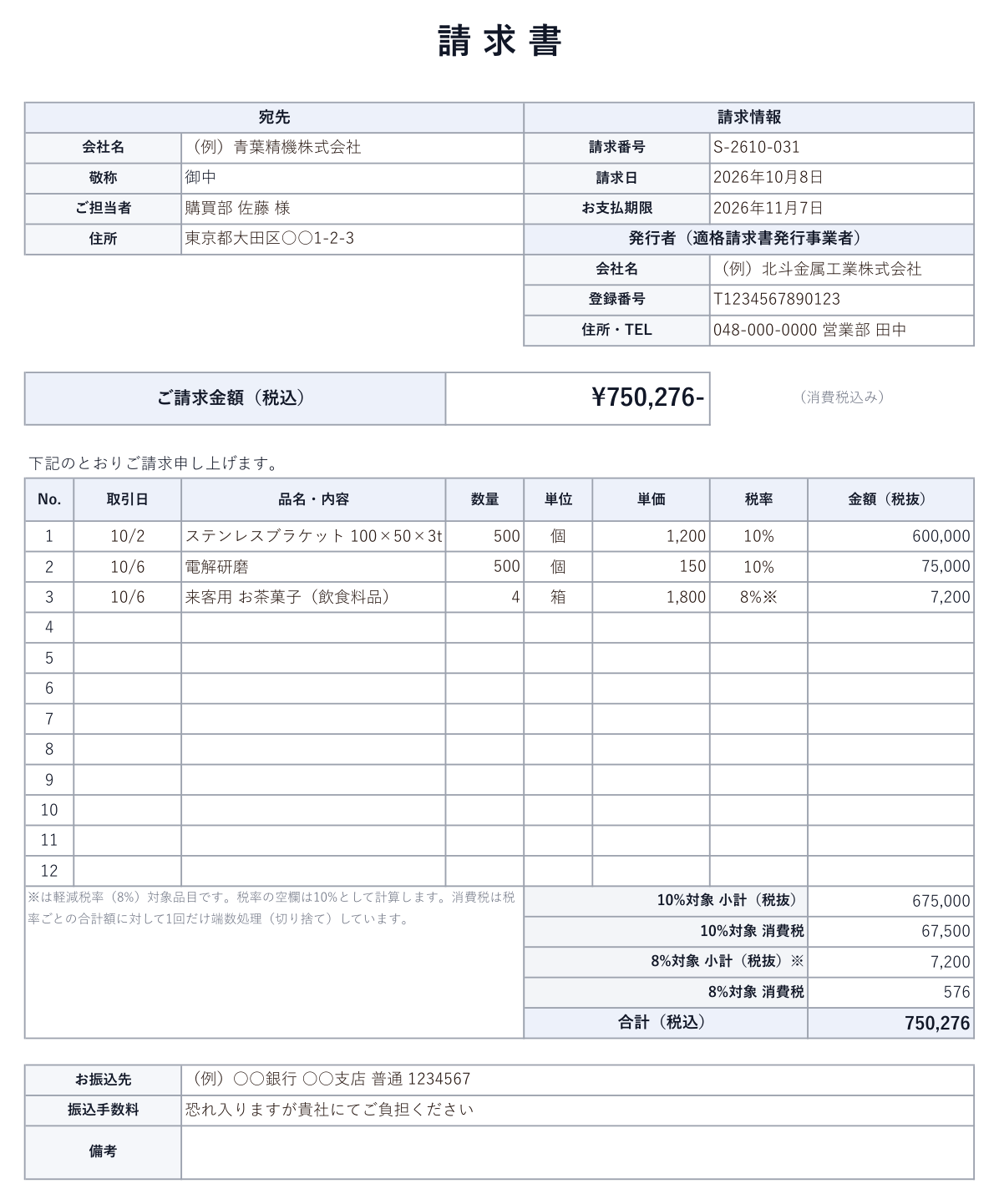

適格請求書(インボイス)には、発行者の名称と登録番号、取引年月日、取引内容(軽減税率対象品目である旨)、税率ごとの対価の合計額と適用税率、税率ごとの消費税額等、交付先の名称を記載します。このテンプレートはこれらの欄を備え、税率ごとの合計と消費税(税率ごとに1回の端数処理)を自動計算します。請求管理台帳では支払期限を過ぎた未入金が赤で表示されます。
適格請求書の記載事項とテンプレートの対応
| 記載事項 | テンプレートの欄 |
|---|---|
| 適格請求書発行事業者の氏名または名称および登録番号 | 発行者の会社名・登録番号(T+13桁、形式チェック付き) |
| 取引年月日 | 明細の「取引日」列(月まとめの請求にも対応) |
| 取引内容(軽減税率の対象品目である旨) | 品名・内容。税率8%の行に「※」を自動表示 |
| 税率ごとに区分して合計した対価の額および適用税率 | 10%対象 小計(税抜)・8%対象 小計(税抜) |
| 税率ごとに区分した消費税額等 | 10%対象 消費税・8%対象 消費税 |
| 書類の交付を受ける事業者の氏名または名称 | 宛先の会社名 |
出典は国税庁の公表資料です。記載事項の詳細や特例(簡易インボイスなど)は国税庁のサイトでご確認ください。
Excel テンプレートの使い方
- 宛先と請求情報を入力宛先(会社名と御中/様)、請求番号・請求日・お支払期限、発行者の会社名・住所・TEL を入力します。
- 登録番号を入力「T」+数字13桁で入力します(例: T1234567890123)。形式が違う場合は入力できず、赤く表示されます。
- 明細を入力取引日・品名・数量・単位・単価を入れ、税率で10%か8%を選びます。8%の行には「※」が付き、空欄は10%として計算します。
- 合計と消費税を確認税率ごとの小計(税抜)と消費税、合計(税込)、ご請求金額が自動で表示されます。
- 送付して台帳に記録お振込先を入れて PDF で送付し、請求管理台帳に記録します。入金されたら入金日を入力します。
消費税の端数処理について
国税庁の Q&A では、適格請求書に記載する消費税額等は、1つの適格請求書につき税率ごとに1回端数処理するとされ、品目ごとに端数処理した額を合計する方法は認められていません。このテンプレートは税率ごとの合計額に税率を掛け、切り捨てで1回だけ処理しています。
切り捨て・四捨五入・切り上げのどれにするかは事業者が選べます。変更する場合は消費税の行の ROUNDDOWN を ROUND などに置き換えてください。税務の取扱いは一般的な情報ですので、具体的には税理士または税務署にご確認ください。
メールで届く請求書を管理しているなら
仕入先からの請求書が PDF などでメールに届くなら、台帳への記録と支払期限の管理は自動化できます。AiutoForm はメールの請求書を AI が読み取って記録し、支払額を入れると残高と支払状況を計算し、支払期限を Google カレンダーに登録します。
流れは食品メーカーの活用例で、実際の画面はデモでご覧いただけます。
よくある質問
登録番号がない(免税事業者の)場合も使えますか?
使えます。登録番号欄を空欄にすれば通常の請求書として使えますが、その場合は適格請求書にはなりません。取引先への影響を含め、税理士にご相談ください。
月末締めでまとめて請求できますか?
はい。明細の取引日列に各取引の日付を入れれば、1か月分をまとめた請求書として使えます。12行を超える場合は行を挿入して計算式をコピーしてください。
Google スプレッドシートでも使えますか?
はい。計算式とプルダウンは動きます。登録番号の入力規則は、Google スプレッドシートでは警告の表示方法が Excel と異なる場合があります。
会社の業務に使ってもいいですか?
はい。無料でダウンロードし、ロゴや項目を変えて自由にお使いいただけます。